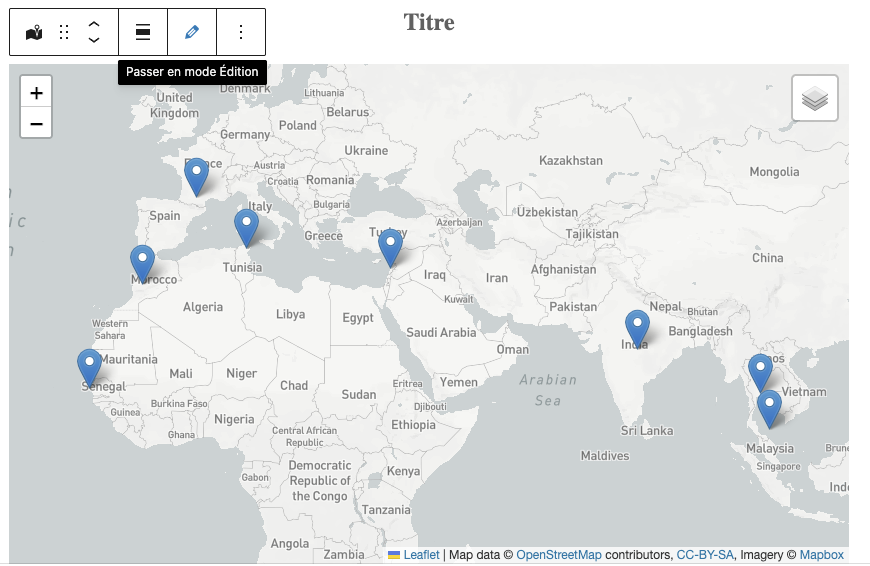
Afficher ses contenus sur une carte
Grâce au plugin Sedoo – Maps, il est possible de géolocaliser ses contenus et de les afficher sur une carte. Cet article est la pour vous expliquer comment.
1 / Rendre ses contenus géolocalisables
Une fois le plugin activé, il faut se rendre dans Theme Informations > Theme options. Sur cette page, une section Interactive Map Setting propose un champs dans lequel il est possible de renseigner les types de contenus qui seront géolocalisables.

2 / Géolocaliser ses contenus
Désormais, à l’édition ou à l’ajout d’un contenu dont le type a été renseigné au préalable, une section « Geolocate » est disponible en dessous de la zone d’édition, dans la zone « Boîtes Meta ».
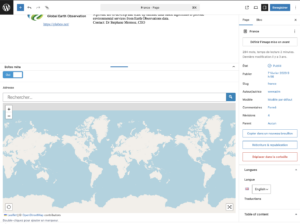
Un bouton permet de l’activer pour le contenu en cours d’édition.
Elle propose un champs « Adresse » dans lequel il faut remplir l’adresse postale du lieu que vous souhaitez lier au contenu.
Le plugin se chargera de calculer la latitude et la longitude.
Pour modifier un marqueur, supprimez l’existant et créer en un nouveau !
Le champs Contenu Infobulle permet de renseigner une phrase descriptive qui sera affichée dans l’infobulle du « marker » sur la carte (Voir ci contre)

3 / Créer et afficher la carte
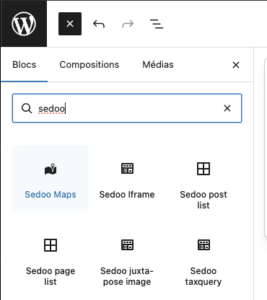
Une fois les contenus géolocalisés, il faut désormais, lors de l’édition ou l’ajout d’une page, insérer le bloc « Sedoo Maps « .
Rechercher dans la liste de bloc « Sedoo Maps »
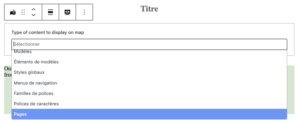
Types de contenus à afficher :
Renseigner le type de contenu que l’on désire voir afficher sur la carte. Il est possible d’en sélectionner plusieurs qui seront affichés sur plusieurs calques indépendants.
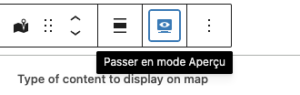
Vous pouvez prévisualiser le résultat en cliquant sur le bouton « Passer en mode aperçu ».